










OBS・Genki ArcadeでShadowCastを設定する方法
この記事では、Genki ShadowCast 1 / 2 / 2 Pro を使って、
・Genki Arcade
・OBS Studio
でゲーム映像を表示・録画・配信する方法をまとめてご紹介します。
初めての方でも迷わないよう、セットアップの流れに沿って解説します。
1. 同梱物を確認する
まずは、お使いのモデルに応じて、内容物がそろっているか確認してください。
■ShadowCast 1
・ShadowCast 1 本体
・Genki USB-C 2.0 ケーブル
・付属ドキュメント
■ShadowCast 2
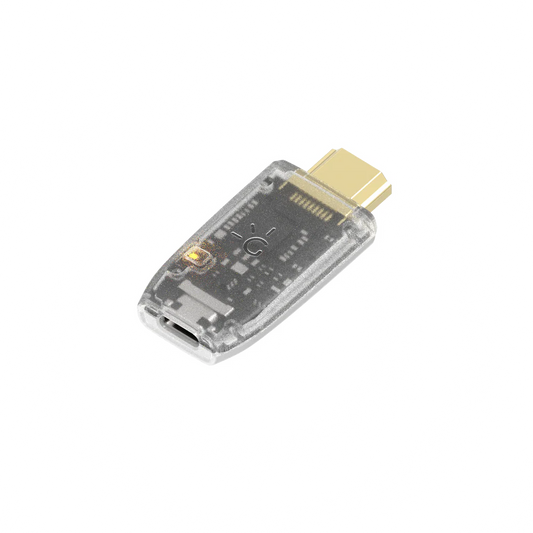
・ShadowCast 2 本体
・Genki USB-C 3.2 ケーブル
・付属ドキュメント
■ShadowCast 2 Pro
・ShadowCast 2 Pro 本体
・Genki USB-C 3.2 ケーブル
・HDMIケーブル
・付属ドキュメント

2. ShadowCastを接続する
・ShadowCast 1 / 2
ゲーム機(Nintendo Switch、PS5、Xbox Series X など)のHDMIポートに直接接続し、USB-Cケーブルを使って、ShadowCast本体とノートPC / デスクトップPC / iPad の USB-C(USB 3.0以上推奨)ポートを接続します。
・ShadowCast 2 Pro
HDMIケーブルをゲーム機と ShadowCast 2 Pro の HDMI入力ポート に接続し、USB-Cケーブルを使って、ShadowCast本体とノートPC / デスクトップPC / iPad の USB-C(USB 3.0以上推奨)ポートを接続します。
※Covert Dock 2を使う場合
Nintendo Switch や Steam Deck と Covert Dock 2 を併用している場合は、Covert Dock 2 の HDMIポートに ShadowCast 2 を接続し、USB-Cケーブルを使って、ShadowCast本体とノートPC / デスクトップPC / iPad の USB-C(USB 3.0以上推奨)ポートを接続します。
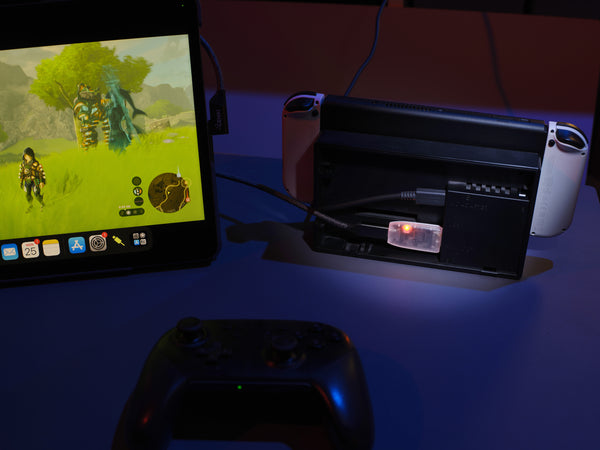
①Nintendo Switch / Switch(有機EL) を使う場合
- Switch本体がドックに正しく接続されていることを確認し、Joy-Conを本体から外します。
【重要】: 1440p / 30fpsでキャプチャする場合は、接続先のデバイスに USB-C 3.2ポート が必要です。
※ ShadowCast 1 は 1440p30 に対応していません。
②PS4 / PS5 を使う場合
- 事前に HDCPを無効 にしてください。
HDCPが有効なままだと、映像が表示されません。
詳しい手順は、別記事「HDCPのロック解除について~PS5でのShadowCast 2(Pro)使用方法~」をご参照ください。
③Nintendo Switch / Switch(有機EL) を使う場合
Switch本体がドックに正しく接続されていることを確認し、Joy-Conを本体から外します。
3.使用するアプリを起動する
ShadowCastは、キャプチャカード対応アプリやウェブカメラ対応アプリで使用できます。
基本的な設定は以下の通りです。
・映像入力(カメラ):ShadowCast 2
・音声入力(マイク):ShadowCast 2
アプリによって設定項目は異なりますが、解像度とフレームレートを設定できる場合は、スムーズな動作と画質のバランスが最も良い1080p / 60fps をおすすめします。
※カメラとマイクへのアクセス許可を要求された場合は、許可してください。
①Genki Arcade を使う場合(PC・iPadでのプレイや簡単な録画向け):
・Mac / Windows
ShadowCast 2 の製品ページから Genki Arcade をダウンロードし、画面の案内に従ってインストールしてください。

・iPad
App Store から 「Genki Studio」 アプリをダウンロードしてください。
・ブラウザ
追加のソフトをインストールしたくない場合は、ブラウザ版 Genki Arcade を利用できます。
下記のリンクにアクセスし、カメラとマイクへのアクセスを許可すれば、ブラウザ上で直接ゲームをプレイできます。
https://arcade.genkithings.com
②OBS Studio を使う場合(より高度な録画・配信向け)
OBS Studioは、ShadowCastを含むさまざまな映像・音声ソースを扱える無料のオープンソースソフトウェアです。
Mac / Windows / Linux に対応しています。
ここでは、「Nintendo Switch(ドックモード・最大1080p)+ ShadowCast 2」を例に設定方法を紹介します。
※ ShadowCast 1 と ShadowCast 2 Pro は対応する最大解像度が異なります。
お使いのゲーム機に合ったモデルを選んでください。
■OBSの設定手順
1)OBS公式サイトから OBS Studio をダウンロードしてインストール

2)OBSを起動し、新しい 「キャプチャカードデバイス」 ソースを追加

3)デバイス一覧から ShadowCast 2 を選択

4)映像設定は以下の通り設定
・解像度:1920×1080 以下
・入力形式:YUY2 – 422YpCbCr8_yuvs
・フレームレート:「単純なFPS値」「60」
5)設定後、OBS上にゲーム画面が表示されます。
6)音声設定は以下の手順にて設定
・新しい 音声入力キャプチャ を追加し、デバイス名を 「ShadowCast 2 Audio」 に設定

・デバイス一覧から ShadowCast 2 を選択

・オーディオミキサーで「ShadowCast 2 Audio」→ 三点メニュー → 詳細オーディオプロパティを選択

・音声モニタリングを 「モニターと出力」 に設定

これで、映像と音声の両方が再生されます。
全画面で表示したい場合は、ゲーム画面を右クリック → 「フルスクリーンプロジェクター(プレビュー)」 を選択してください。

※ OBSには配信やオーバーレイなど多くの機能がありますが、この記事では PCで直接プレイする用途のみご紹介しました。
4. セットアップ完了
すべての設定が完了すれば、PCやiPadの画面でゲームをプレイしながら、録画や配信を簡単に行えるようになります。